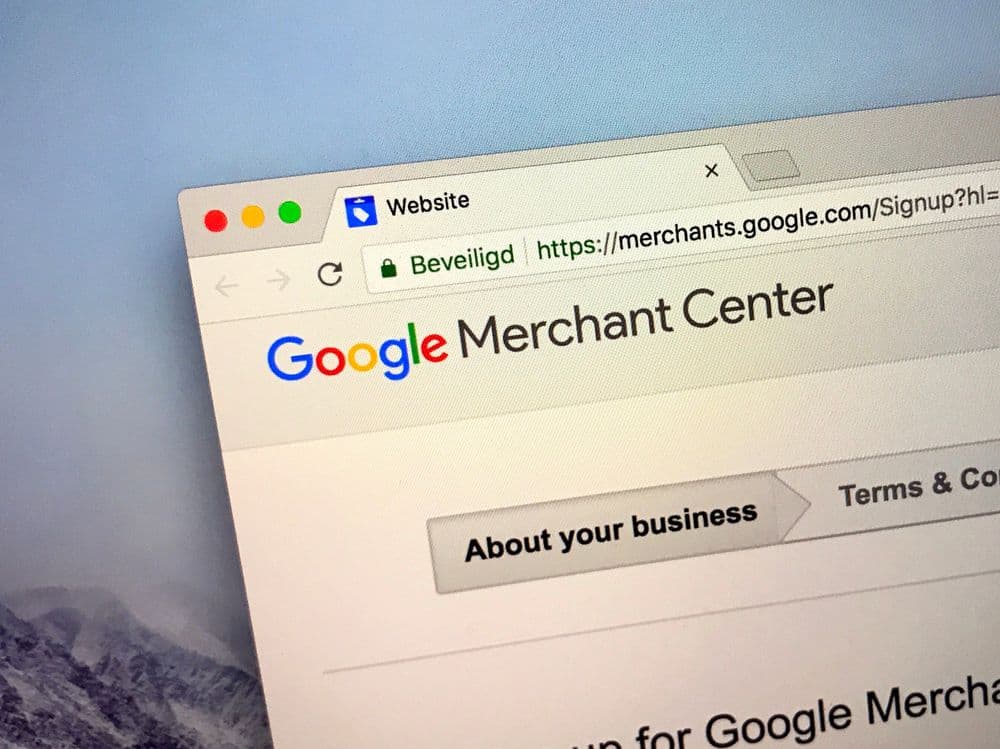













Dal 31 gennaio 2027 Google Merchant Center richiede che ogni immagine di prodotto misuri almeno 500 x 500 pixel, e le immagini più piccole non vengono più approvate. Le specifiche del catalogo Meta prevedono già la stessa soglia minima. La maggior parte dei cataloghi che vediamo non è uniformemente piccola: contiene una minoranza di righe problematiche, come l'URL di una miniatura inserito da una vecchia importazione, un'immagine in stile banner con il prezzo impresso o un segnaposto condiviso da 300 SKU.
Questa guida è per i feed manager e i team e-commerce che gestiscono un catalogo da qualche centinaio a qualche centinaio di migliaia di SKU. Alla fine avrai un audit ripetibile che classifica ogni URL di immagine come superato, da verificare o non superato, una soluzione per ogni causa di errore e un modo per verificare che la correzione sia arrivata in Merchant Center prima della scadenza.
Che cosa dicono oggi le regole sulle immagini
La pagina di assistenza di Google su image_link è la fonte principale. Le regole di Meta si trovano nel riferimento dei campi del catalogo. La tabella confronta gli aspetti che causano la maggior parte dei rifiuti.
| Regola | Google Merchant Center | Catalogo Meta |
|---|---|---|
| Dimensione minima | 500 x 500 px per tutti i prodotti dal 31 gennaio 2027 | 500 x 500 px |
| Dimensione consigliata | 1500 x 1500 px o più | Non indicata nella pagina dei campi |
| Dimensione massima del file | 16 MB, fino a 64 megapixel | 8 MB |
| Formati | Consigliati JPEG e WebP; supportati anche PNG, GIF, BMP, TIFF | JPEG o PNG |
| Immagini aggiuntive | additional_image_link | Fino a 20 URL in additional_image_link |
| Overlay e filigrane | Non consentiti (prezzi, call to action, loghi, codici QR, filigrane) | Verifica le norme del canale; consulta la nostra guida all'integrazione Meta |
Due dettagli sono facili da trascurare. Primo, Google richiede che l'estensione del file corrisponda al formato reale, altrimenti ricevi l'errore "Unsupported image type". Secondo, Google chiede di mantenere i metadati sulla generazione con AI, come il tag IPTC DigitalSourceType, sulle immagini create con l'AI generativa. Ne parliamo nella nostra guida alle norme sulle immagini generate con l'AI.
Una nota sulle date. Le fonti non concordano su quando abbiano iniziato a comparire, nella scheda Richiede attenzione, gli avvisi per le immagini sottodimensionate, e la pagina di assistenza di Google non indica una data precisa. Non basarti sulla data di un avviso: controlla il tuo account e considera il 31 gennaio 2027 come limite invalicabile.
Analisi di un feed: cinque righe, cinque errori diversi
Le righe seguenti sono un esempio illustrativo costruito ad hoc, non dati di un cliente. Il negozio e gli URL sono inventati. Gli schemi di errore sono quelli che cerchiamo per primi in qualsiasi audit.
| id | image_link prima | Problema | image_link dopo |
|---|---|---|---|
| SKU-1001 | https://cdn.example.com/p/1001_thumb.jpg (300 x 300) | Sotto la soglia minima di 500 x 500 | https://cdn.example.com/p/1001_master.jpg (2000 x 2000) |
| SKU-1002 | https://cdn.example.com/p/1002_sale.jpg (badge rosso "-30% TODAY") | Overlay promozionale | https://cdn.example.com/p/1002_clean.jpg |
| SKU-1003 | https://cdn.example.com/p/coming-soon.png (condiviso da 300 SKU) | Segnaposto testuale riutilizzato su più prodotti | Rimuovere dal feed finché non esiste una foto reale |
| SKU-1004 | https://cdn.example.com/p/1004.jpg (il file è in realtà WebP) | L'estensione non corrisponde al formato | https://cdn.example.com/p/1004.webp |
| SKU-1005 | https://cdn.example.com/p/Kadın Ceket 1005.jpg | Spazi e caratteri non ASCII nell'URL | https://cdn.example.com/p/kadin-ceket-1005.jpg |
La riga SKU-1005 è importante se vendi in Turchia o nei paesi del Golfo. Google richiede che gli URL delle immagini siano ASCII e conformi all'RFC 3986, quindi un nome file esportato da un CMS con caratteri turchi o arabi deve essere codificato in percent-encoding o, meglio ancora, sostituito alla fonte con uno slug pulito. Rinomina il file invece di affidarti alla codifica, perché alcuni canali a valle gestiscono l'Unicode codificato in modo incoerente.
Passaggio 1: esporta tutti gli URL delle immagini e misurali
Non fare l'audit solo dall'interfaccia di Merchant Center, che riporta soltanto ciò che Google ha già elaborato. Analizza direttamente il feed, così trovi i problemi prima di qualsiasi canale.
- Esporta tutti i valori
image_linkeadditional_image_link, una riga per URL, con l'id del prodotto. - Richiedi ogni URL e registra lo stato HTTP, l'header
Content-Type, ilContent-Lengthe le dimensioni in pixel. Uno script con un client HTTP e una libreria per le immagini lo fa in un pomeriggio, anche per cataloghi di grandi dimensioni. - Confronta l'estensione con il content type reale. Un URL
.jpgche restituisceimage/webpè un errore a livello di riga. - Conta quanti prodotti condividono lo stesso URL di immagine. Qualsiasi URL usato da più di una manciata di prodotti non correlati è un segnaposto fino a prova contraria.
- Testa gli URL così come li vedrebbe Googlebot. Google richiede che Googlebot e Googlebot-image siano consentiti nel robots.txt, e le modifiche a quel file possono richiedere da 24 a 48 ore per essere applicate.
Passaggio 2: classifica ogni riga come superata, da verificare o non superata
Una semplice griglia di valutazione aiuta a stabilire le priorità. Correggi prima le righe non superate, poi quelle da verificare, e considera chiuse quelle superate.
| Stato | Condizione | Azione |
|---|---|---|
| Non superata | Stato HTTP diverso da 200, lato più corto sotto i 500 px, formato errato o estensione non corrispondente, file oltre il limite del canale, segnaposto condiviso, overlay o filigrana visibili | Correggere o rimuovere dal feed prima del 31 gennaio 2027 |
| Da verificare | Lato più corto tra 500 e 1499 px, URL con timestamp o parametri di sessione, immagine illustrativa generica dove esiste una foto | Pianificare la sostituzione |
| Superata | Stato 200, almeno 1500 x 1500 px, formato corretto, sfondo pulito, URL stabile | Nessuna azione |
La soglia di verifica a 1500 px è la raccomandazione di Google stessa, non una soglia di disapprovazione. La usiamo per ordinare il lavoro, non per bloccare la pubblicazione.
Passaggio 3: correggi ogni errore alla fonte
Immagini sottodimensionate
Non ingrandire mai con uno script un file da 300 px a 500 px: supera il controllo sui pixel ma continua ad avere un aspetto scadente, e Google segnala anche il problema "Low image quality [image_link]" per le immagini sfocate o pixelate. Trova invece il file master. La maggior parte dei negozi conserva un originale ad alta risoluzione nel CMS o in un DAM e pubblica una miniatura nella pagina prodotto. Fai puntare il feed all'originale.
Overlay e filigrane
L'elenco di Google degli overlay vietati comprende call to action, prezzi, indicazioni su spedizione o garanzia, aggettivi promozionali, codici a barre e codici QR, filigrane e loghi aggiunti. Conserva una versione pulita di ogni immagine principale. Se il tuo team grafico produce i badge dei saldi come JPEG appiattiti, rendili un asset separato e usa la versione con badge negli annunci, non in image_link.
Segnaposto
Un segnaposto è peggio di un'immagine mancante, perché attraversa la pipeline senza essere notato. Se un prodotto non ha una foto, toglilo dal feed finché non ne avrà una. Usa una regola che escluda le righe il cui URL dell'immagine corrisponde al nome file del tuo segnaposto.
Formato e pulizia degli URL
Correggi le estensioni non corrispondenti a livello di file, non rinominandolo. Assegna a ogni immagine un URL stabile, senza timestamp o ID di sessione, come chiede Google. Codifica i caratteri speciali in percent-encoding e mantieni ogni URL sotto i 2.000 caratteri.
Un livello di regole come Feed Rules può gestire la logica di esclusione e la pulizia del testo. Dimensioni in pixel, overlay e conversione di formato vanno invece corretti nella pipeline delle immagini.
Passaggio 4: sostituisci le immagini senza compromettere la cache
Meta afferma che un'immagine sostituita deve avere un URL diverso, altrimenti la modifica non verrà riconosciuta. Google chiede URL stabili. Le due regole sono compatibili se si distinguono due casi: mantieni l'URL stabile finché l'immagine non cambia; quando inserisci una nuova immagine, pubblicala con un nuovo nome file, per esempio 1001_v2.jpg, invece di sovrascrivere 1001.jpg. Questa è la nostra interpretazione di entrambe le regole, quindi provala prima su un piccolo gruppo di prodotti.
Passaggio 5: verifica in Merchant Center
- Invia di nuovo il feed corretto o avvia un recupero.
- In Merchant Center apri Prodotti, poi la scheda Richiede attenzione, e filtra per titolo del problema, per esempio "Low image quality [image_link]".
- Scarica il CSV dei prodotti interessati e confrontalo con il tuo elenco di righe non superate.
- Ricontrolla dopo il ciclo di elaborazione successivo. Google precisa che gli aggiornamenti possono richiedere tempo prima di scomparire dalla scheda.
Dove questo metodo non basta
I controlli sui pixel non vedono il contenuto. Un'immagine da 2000 x 2000 può comunque avere una filigrana o un banner "Acquista ora", quindi gli overlay devono essere verificati da una persona o da un sistema di classificazione delle immagini. Inoltre non possiamo dirti come Google classificherà ogni immagine sottodimensionata dopo il 31 gennaio 2027. Secondo la stampa specializzata questi prodotti vengono disapprovati, mentre la pagina di assistenza di Google parla di avvisi e menziona un'ottimizzazione automatica per alcune immagini senza specificare quali. Dopo quella data, controlla la tua scheda Diagnostica.
Questa guida non sostituisce nemmeno una pipeline per le immagini. Se ti servono ridimensionamento massivo, pulizia degli sfondi o conversione di formato su larga scala, il posto giusto per farlo è una CDN per immagini o un DAM, oppure gli strumenti per le immagini di una suite di gestione dei feed più ampia. Non abbiamo testato qui questi strumenti e non sosteniamo che nessuno di essi gestisca tutte le regole sopra elencate. Per quanto documentato, il set di funzionalità di Feedance non include un controllo di conformità a livello di pixel, quindi per quella parte usa lo script descritto sopra o i tuoi strumenti.
Domande frequenti
Qual è la dimensione minima delle immagini per Google Shopping?
Almeno 500 x 500 pixel per tutti i prodotti dal 31 gennaio 2027, secondo la pagina di assistenza di Google su image_link. Google consiglia 1500 x 1500 pixel o più.
Che cosa succede alle immagini più piccole di 500 x 500 pixel?
Secondo la stampa specializzata, i prodotti non verranno più approvati né mostrati in Shopping o negli annunci. La pagina di assistenza di Google descrive anche avvisi nella scheda Richiede attenzione, quindi controlla la tua vista Diagnostica.
La regola dei 500 x 500 vale anche su Meta?
Il riferimento dei campi del catalogo Meta indica 500 x 500 pixel come minimo, con una dimensione massima del file di 8 MB e formati JPEG o PNG. I limiti di Meta differiscono da quelli di Google per formato e dimensione del file.
Posso usare un badge dei saldi sull'immagine principale del prodotto?
Non in image_link per Google. Testi promozionali, prezzi e call to action sono overlay vietati. Metti i badge sulle creatività degli annunci, non sull'immagine del feed.
Devo usare un'immagine segnaposto per i prodotti senza foto?
No. Google vieta i segnaposto testuali e le immagini sostitutive condivise e riutilizzate su prodotti diversi. Rimuovi questi prodotti dal feed finché non esiste una foto reale.
Perché la mia immagine mostra "Unsupported image type"?
Di solito perché l'estensione del file non corrisponde al formato reale, per esempio un file WebP con estensione .jpg. Converti o rinomina il file in modo che l'estensione corrisponda.
Devo mantenere i metadati AI sulle immagini generate?
Google afferma che le immagini create con l'AI generativa devono contenere metadati che lo indichino. Non rimuovere il tag IPTC DigitalSourceType quando ridimensioni o comprimi le immagini.
L'avviso nella scheda Richiede attenzione significa che i miei prodotti sono già disapprovati?
Non nel caso di "Low image quality [image_link]". Google afferma che il prodotto continua a essere mostrato negli annunci e nelle schede senza costi finché il problema è aperto, anche se immagini migliori possono migliorare le performance.
Controlla il tuo feed prima della scadenza
Inizia analizzando il tuo catalogo con il nostro strumento gratuito di audit dei feed di prodotto. Valuta completezza dei dati, qualità dei dati e stato tecnico. Non è un controllo delle immagini a livello di pixel, quindi per le dimensioni usa la misurazione descritta nel Passaggio 1.

Kardelen Yılmaz si occupa di growth in Feedance, dove aiuta brand e agenzie e-commerce a ottenere un ritorno maggiore da ogni prodotto che pubblicizzano. Scrive di qualità del feed di prodotto, campagne Shopping e Performance Max, automazione delle creatività e di come lo shopping guidato dall'AI sta cambiando la visibilità dei prodotti.
LinkedIn