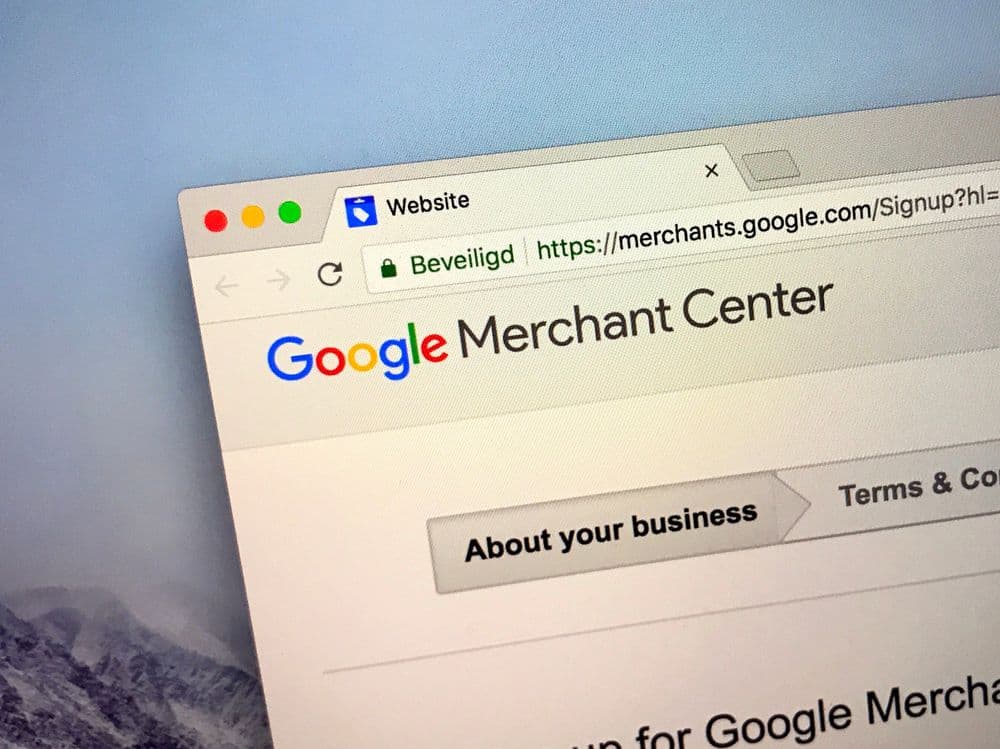












Ab dem 31. Januar 2027 verlangt Google Merchant Center, dass jedes Produktbild mindestens 500 x 500 Pixel groß ist, und kleinere Bilder werden nicht mehr genehmigt. Die Katalogspezifikation von Meta setzt bereits dieselbe Untergrenze. Die meisten Kataloge, die wir sehen, sind nicht durchgehend zu klein. Sie enthalten eine Minderheit fehlerhafter Zeilen: eine Thumbnail-URL aus einem alten Import, ein bannerartiges Bild mit eingebranntem Preis, einen Platzhalter, den sich 300 SKUs teilen.
Dieser Leitfaden richtet sich an Feed-Manager und E-Commerce-Teams, die einen Katalog mit einigen Hundert bis einigen Hunderttausend SKUs verantworten. Am Ende haben Sie ein wiederholbares Audit, das jede Bild-URL in „bestanden“, „Warnung“ oder „fehlgeschlagen“ einordnet, einen Lösungsweg für jede Fehlerursache und eine Möglichkeit, vor der Frist zu bestätigen, dass die Korrektur in Merchant Center angekommen ist.
Was die Bildregeln heute tatsächlich besagen
Die Hilfeseite zu image_link von Google ist die Primärquelle. Die Regeln von Meta stehen in der Referenz der Katalogfelder. Die Tabelle vergleicht die Punkte, die die meisten Ablehnungen verursachen.
| Regel | Google Merchant Center | Meta-Katalog |
|---|---|---|
| Mindestgröße | 500 x 500 px für alle Produkte ab dem 31. Jan. 2027 | 500 x 500 px |
| Empfohlene Größe | 1500 x 1500 px oder größer | Auf der Seite zu den Feldern nicht angegeben |
| Maximale Dateigröße | 16 MB, bis zu 64 Megapixel | 8 MB |
| Formate | JPEG und WebP empfohlen; PNG, GIF, BMP, TIFF werden ebenfalls unterstützt | JPEG oder PNG |
| Zusätzliche Bilder | additional_image_link | Bis zu 20 URLs in additional_image_link |
| Overlays und Wasserzeichen | Nicht erlaubt (Preise, Calls to Action, Logos, QR-Codes, Wasserzeichen) | Prüfen Sie die Richtlinien Ihres Kanals; siehe unseren Leitfaden zur Meta-Integration |
Zwei Details werden leicht übersehen. Erstens verlangt Google, dass die Dateiendung dem tatsächlichen Format entspricht, sonst erhalten Sie den Fehler „Unsupported image type“. Zweitens bittet Google darum, bei mit generativer KI erstellten Bildern die Metadaten zur KI-Erzeugung beizubehalten, etwa das IPTC-Tag DigitalSourceType. Mehr dazu in unserem Leitfaden zu Richtlinien für KI-generierte Bilder.
Ein Hinweis zu den Daten: Die Quellen sind sich uneinig, ab wann Warnungen für zu kleine Bilder auf dem Tab „Handlungsbedarf“ (Needs attention) erschienen, und Googles eigene Hilfeseite nennt kein Datum. Verlassen Sie sich nicht auf ein Warnungsdatum. Prüfen Sie Ihr eigenes Konto und betrachten Sie den 31. Januar 2027 als feste Grenze.
Ein Feed unter der Lupe: fünf Zeilen, fünf verschiedene Fehler
Die folgenden Zeilen sind ein konstruiertes Beispiel zur Veranschaulichung, keine Kundendaten. Shop und URLs sind erfunden. Die Fehlermuster sind diejenigen, nach denen wir bei jedem Audit zuerst suchen.
| id | image_link vorher | Problem | image_link nachher |
|---|---|---|---|
| SKU-1001 | https://cdn.example.com/p/1001_thumb.jpg (300 x 300) | Unter der Untergrenze von 500 x 500 | https://cdn.example.com/p/1001_master.jpg (2000 x 2000) |
| SKU-1002 | https://cdn.example.com/p/1002_sale.jpg (rotes Badge „-30% TODAY“) | Werbe-Overlay | https://cdn.example.com/p/1002_clean.jpg |
| SKU-1003 | https://cdn.example.com/p/coming-soon.png (von 300 SKUs geteilt) | Text-Platzhalter, der für mehrere Produkte wiederverwendet wird | Aus dem Feed entfernen, bis ein echtes Foto vorliegt |
| SKU-1004 | https://cdn.example.com/p/1004.jpg (Datei ist tatsächlich WebP) | Dateiendung entspricht nicht dem Format | https://cdn.example.com/p/1004.webp |
| SKU-1005 | https://cdn.example.com/p/Kadın Ceket 1005.jpg | Leerzeichen und Nicht-ASCII-Zeichen in der URL | https://cdn.example.com/p/kadin-ceket-1005.jpg |
Zeile SKU-1005 ist wichtig, wenn Sie in der Türkei oder am Golf verkaufen. Google verlangt, dass Bild-URLs ASCII-konform sind und RFC 3986 entsprechen. Ein aus einem CMS exportierter Dateiname mit türkischen oder arabischen Zeichen muss daher prozentkodiert werden – besser ist ein sauberer Slug direkt an der Quelle. Benennen Sie die Datei um, statt sich auf die Kodierung zu verlassen, da manche nachgelagerten Kanäle kodiertes Unicode uneinheitlich verarbeiten.
Schritt 1: Alle Bild-URLs exportieren und vermessen
Führen Sie das Audit nicht allein über die Oberfläche von Merchant Center durch. Sie zeigt nur, was Google bereits verarbeitet hat. Prüfen Sie den Feed selbst, damit Sie die Probleme finden, bevor es irgendein Kanal tut.
- Exportieren Sie jeden Wert von
image_linkundadditional_image_link, eine Zeile pro URL, zusammen mit der Produkt-id. - Rufen Sie jede URL ab und erfassen Sie HTTP-Status, den Header
Content-Type, dieContent-Lengthund die Pixelmaße. Ein Skript mit einem HTTP-Client und einer Bildbibliothek erledigt das an einem Nachmittag, selbst bei großen Katalogen. - Vergleichen Sie die Dateiendung mit dem tatsächlichen Content-Type. Eine
.jpg-URL, dieimage/webpzurückgibt, ist ein Fehler auf Zeilenebene. - Zählen Sie, wie viele Produkte sich dieselbe Bild-URL teilen. Jede URL, die von mehr als einer Handvoll nicht zusammengehöriger Produkte genutzt wird, ist bis zum Beweis des Gegenteils ein Platzhalter.
- Testen Sie die URLs so, wie Googlebot sie sehen würde. Google verlangt, dass Googlebot und Googlebot-image in der robots.txt zugelassen sind, und Änderungen dort können 24 bis 48 Stunden dauern, bis sie greifen.
Schritt 2: Jede Zeile als bestanden, Warnung oder fehlgeschlagen bewerten
Ein einfaches Bewertungsschema hilft bei der Priorisierung. Beheben Sie zuerst die Fehler, dann die Warnungen, und betrachten Sie bestandene Zeilen als erledigt.
| Status | Bedingung | Maßnahme |
|---|---|---|
| Fehlgeschlagen | HTTP-Status nicht 200, kürzere Seite unter 500 px, falsches Format oder abweichende Dateiendung, Datei über dem Limit des Kanals, geteilter Platzhalter, sichtbares Overlay oder Wasserzeichen | Vor dem 31. Januar 2027 korrigieren oder aus dem Feed entfernen |
| Warnung | Kürzere Seite zwischen 500 und 1499 px, URL enthält Zeitstempel oder Session-Parameter, Bild ist eine generische Illustration, obwohl ein Foto existiert | Austausch einplanen |
| Bestanden | Status 200, mindestens 1500 x 1500 px, korrektes Format, sauberer Hintergrund, stabile URL | Keine Maßnahme |
Die Warnschwelle von 1500 px ist Googles eigene Empfehlung und keine Ablehnungsschwelle. Wir nutzen sie, um die Arbeit zu priorisieren, nicht um die Veröffentlichung zu blockieren.
Schritt 3: Jeden Fehler an seiner Quelle beheben
Zu kleine Bilder
Skalieren Sie eine 300-px-Datei niemals per Skript auf 500 px hoch. Sie besteht dann zwar die Pixelprüfung, sieht aber weiterhin schlecht aus, und Google meldet bei unscharfen oder verpixelten Bildern zudem das Problem „Low image quality [image_link]“. Suchen Sie stattdessen die Masterdatei. Die meisten Shops halten ein hochauflösendes Original im CMS oder in einem DAM vor und veröffentlichen auf der Produktseite ein Thumbnail. Verweisen Sie im Feed auf das Original.
Overlays und Wasserzeichen
Googles Liste unzulässiger Overlays umfasst Calls to Action, Preise, Versand- oder Garantieversprechen, werbliche Adjektive, Barcodes und QR-Codes, Wasserzeichen sowie hinzugefügte Logos. Halten Sie von jedem Hauptbild eine saubere Version vor. Wenn Ihr Designteam Sale-Badges als zusammengeführte JPEGs erstellt, legen Sie diese als separates Asset an und verwenden Sie die Version mit Badge in Anzeigen, nicht in image_link.
Platzhalter
Ein Platzhalter ist schlimmer als ein fehlendes Bild, weil er unbemerkt durch die Pipeline läuft. Hat ein Produkt kein Foto, nehmen Sie es aus dem Feed, bis eines vorliegt. Verwenden Sie eine Regel, die Zeilen ausschließt, deren Bild-URL dem Dateinamen Ihres Platzhalters entspricht.
Format- und URL-Hygiene
Beheben Sie abweichende Dateiendungen auf Dateiebene, nicht durch Umbenennen. Geben Sie jedem Bild eine stabile URL ohne Zeitstempel oder Session-IDs, wie Google es verlangt. Kodieren Sie Sonderzeichen per Prozentkodierung und halten Sie jede URL unter 2.000 Zeichen.
Eine Regelebene wie Feed Rules kann die Ausschlusslogik und die Textbereinigung übernehmen. Pixelmaße, Overlays und Formatkonvertierung müssen dagegen in der Bild-Pipeline selbst behoben werden.
Schritt 4: Bilder austauschen, ohne das Caching zu stören
Laut Meta braucht ein ersetztes Bild eine andere URL, sonst wird die Änderung nicht erkannt. Google verlangt stabile URLs. Beides passt zusammen, sobald man zwei Fälle unterscheidet: Halten Sie die URL stabil, solange das Bild unverändert bleibt. Wenn Sie ein neues Bild einsetzen, veröffentlichen Sie es unter einem neuen Dateinamen, zum Beispiel 1001_v2.jpg, statt 1001.jpg zu überschreiben. Das ist unsere Lesart beider Regeln – testen Sie es daher zunächst an einer kleinen Charge.
Schritt 5: In Merchant Center überprüfen
- Übermitteln Sie den korrigierten Feed erneut oder starten Sie einen Abruf.
- Öffnen Sie in Merchant Center „Produkte“, dann den Tab „Handlungsbedarf“ (Needs attention), und filtern Sie nach dem Titel des Problems, zum Beispiel „Low image quality [image_link]“.
- Laden Sie die CSV-Datei der betroffenen Produkte herunter und gleichen Sie sie mit Ihrer Fehlerliste ab.
- Prüfen Sie nach dem nächsten Verarbeitungszyklus erneut. Laut Google kann es dauern, bis Aktualisierungen vom Tab verschwinden.
Wo diese Methode an ihre Grenzen stößt
Pixelprüfungen sehen keine Inhalte. Auch ein Bild mit 2000 x 2000 Pixeln kann ein Wasserzeichen oder ein „Jetzt kaufen“-Banner enthalten, daher muss ein Mensch oder ein Schritt zur Bildklassifizierung die Overlays prüfen. Wir können Ihnen auch nicht sagen, wie Google jedes zu kleine Bild nach dem 31. Januar 2027 kennzeichnen wird. Laut Presseberichten werden solche Produkte abgelehnt, während Googles Hilfeseite Warnungen beschreibt und für einige Bilder eine automatische Optimierung erwähnt, ohne anzugeben, für welche. Prüfen Sie nach dem Stichtag Ihren eigenen Tab „Diagnose“.
Dieser Leitfaden ersetzt auch keine Bild-Pipeline. Wenn Sie Bilder in großem Umfang skalieren, Hintergründe bereinigen oder Formate konvertieren müssen, ist ein Bild-CDN, ein DAM oder das Bild-Tooling einer größeren Feed-Suite der richtige Ort dafür. Wir haben diese Tools hier nicht getestet und behaupten nicht, dass eines davon alle oben genannten Regeln abdeckt. Der Funktionsumfang von Feedance umfasst nach unserer Dokumentation keine Konformitätsprüfung auf Pixelebene – verwenden Sie für diesen Teil daher das oben beschriebene Skript oder Ihre eigenen Tools.
Häufig gestellte Fragen
Wie groß müssen Bilder für Google Shopping mindestens sein?
Laut der Hilfeseite von Google zu image_link mindestens 500 x 500 Pixel für alle Produkte ab dem 31. Januar 2027. Google empfiehlt 1500 x 1500 Pixel oder mehr.
Was passiert mit Bildern, die kleiner als 500 x 500 Pixel sind?
Laut Presseberichten werden die betroffenen Produkte nicht mehr genehmigt und weder in Shopping noch in Ads angezeigt. Googles Hilfeseite beschreibt zudem Warnungen auf dem Tab „Handlungsbedarf“ – prüfen Sie also Ihre Diagnoseansicht.
Gilt die 500-x-500-Regel auch bei Meta?
Die Referenz der Katalogfelder von Meta nennt 500 x 500 Pixel als Minimum, bei einer maximalen Dateigröße von 8 MB und den Formaten JPEG oder PNG. Bei Format und Dateigröße weichen die Limits von Meta von denen von Google ab.
Darf ich auf meinem Hauptproduktbild ein Sale-Badge verwenden?
Nicht in image_link für Google. Werbetexte, Preise und Calls to Action sind unzulässige Overlays. Platzieren Sie Badges auf Anzeigen-Creatives, nicht auf dem Feed-Bild.
Sollte ich bei Produkten ohne Fotos ein Platzhalterbild verwenden?
Nein. Google verbietet Text-Platzhalter und gemeinsam genutzte Ersatzbilder, die für unterschiedliche Produkte wiederverwendet werden. Entfernen Sie diese Produkte aus dem Feed, bis ein echtes Foto vorliegt.
Warum zeigt mein Bild „Unsupported image type“ an?
Meist, weil die Dateiendung nicht dem tatsächlichen Format entspricht, zum Beispiel eine WebP-Datei mit der Endung .jpg. Konvertieren oder benennen Sie die Datei so um, dass die Endung passt.
Muss ich KI-Metadaten bei generierten Bildern beibehalten?
Laut Google müssen mit generativer KI erstellte Bilder Metadaten enthalten, die darauf hinweisen. Entfernen Sie das IPTC-Tag DigitalSourceType nicht, wenn Sie Bilder skalieren oder komprimieren.
Bedeutet die Warnung unter „Handlungsbedarf“, dass meine Produkte bereits abgelehnt sind?
Nicht bei „Low image quality [image_link]“. Laut Google wird das Produkt weiterhin in Anzeigen und kostenlosen Einträgen angezeigt, solange das Problem besteht, auch wenn bessere Bilder die Performance verbessern können.
Prüfen Sie Ihren Feed vor der Frist
Lassen Sie Ihren Katalog zunächst durch unser kostenloses Audit-Tool für Produktfeeds laufen. Es bewertet Datenvollständigkeit, Datenqualität und technischen Zustand. Es ist keine Bildprüfung auf Pixelebene – nutzen Sie für die Maße daher die Messung aus Schritt 1.

Kardelen Yılmaz ist bei Feedance im Bereich Growth tätig und unterstützt E-Commerce-Marken und Agenturen dabei, aus jedem beworbenen Produkt mehr Rendite herauszuholen. Sie schreibt über Produktfeed-Qualität, Shopping- und Performance-Max-Kampagnen, Creative-Automatisierung und darüber, wie KI-gestütztes Shopping die Sichtbarkeit von Produkten verändert.
LinkedIn