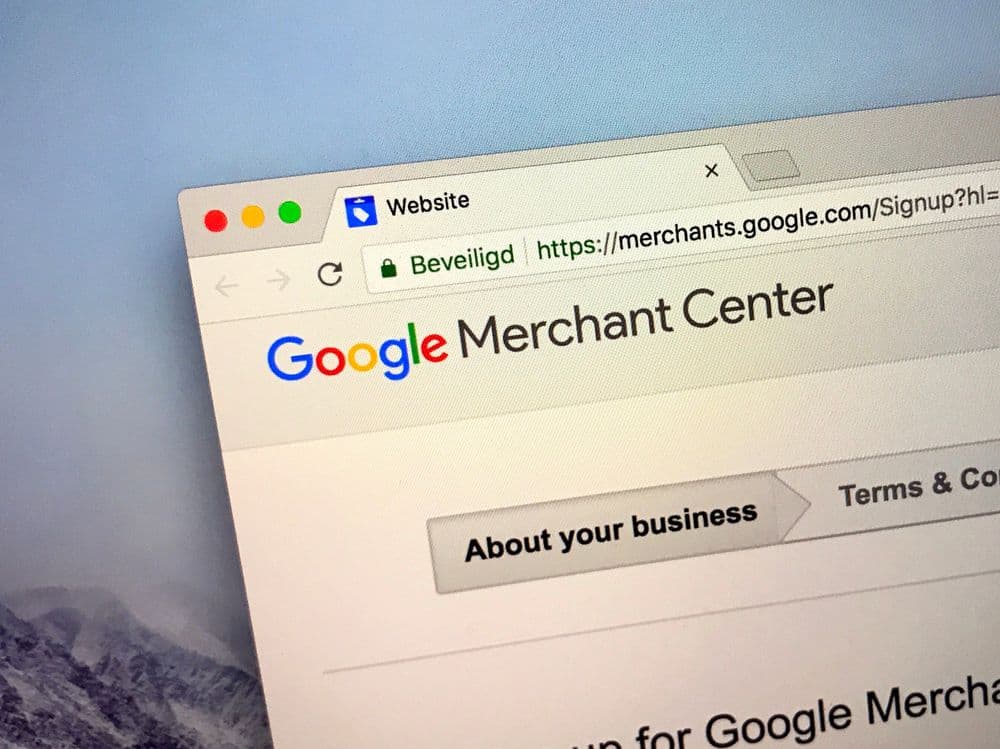











Według Centrum pomocy Merchant Center Google sprawdza twoją witrynę pod kątem zmian w produktach co najmniej raz na 24 godziny. Jeśli twój sklep ma znaczniki produktów i zgłoszoną witrynę, to indeksowanie może też tworzyć w Merchant Center oferty, których nikt z twojego zespołu nie przesłał. Pierwszym sygnałem jest zwykle liczba produktów niezgodna z feedem albo cena w Zakupach Google zgodna z witryną, ale nie z twoim plikiem.
Ten przewodnik jest dla sprzedawców i właścicieli feedów, którzy widzą w Merchant Center niewyjaśnione produkty, duplikaty lub niezgodne wartości. Po jego przeczytaniu będziesz w stanie potwierdzić, czy odpowiada za to źródło „Found by Google”, zdecydować, czy je zachować, ograniczyć czy wyłączyć, oraz naprawić błędy w znacznikach, przez które jego oferty są nieprawidłowe.
Czym jest „Found by Google”, a czym nie jest
Centrum pomocy Merchant Center nazywa tę funkcję „automatycznym dodawaniem produktów ze sklepu internetowego”. Google skanuje strony produktów, odczytuje zawarte w nich dane strukturalne (tytuł, cenę, dostępność) i przesyła je na twoje konto. Produkty dodane w ten sposób pojawiają się w źródle danych oznaczonym jako „Found by Google” (w polskim interfejsie: „Znalezione przez Google”). W Merchant API ta sama funkcja nazywa się autofeed.
To nie to samo co automatyczne aktualizacje produktów. To ustawienie koryguje cenę i dostępność produktów, które już przesłałeś; opisujemy je w artykule Stopping Google From Silently Overriding Your Feed's Price and Availability Data. „Found by Google” tworzy produkty na podstawie indeksowania, niezależnie od tego, czy cokolwiek przesłałeś.
Strona pomocy Google wymienia trzy warunki działania tej funkcji: dane strukturalne na stronach produktów ze wszystkimi wymaganymi atrybutami, zgodę na zbieranie informacji przez Google oraz witrynę zweryfikowaną i zgłoszoną na koncie Merchant Center. Jeśli na twoim koncie brakuje tej opcji, strona zaleca sprawdzenie, czy konto nie jest zawieszone i czy plik robots.txt nie blokuje Googlebota.
Publicznie dostępnych szczegółów wdrożenia jest niewiele. Search Engine Land informował o nim w czerwcu 2024 roku i zauważył, że początkowo opcję witryny widziała tylko część sprzedawców.
Krok 1: potwierdź źródło w Merchant Center
Zrób to, zanim cokolwiek zmienisz. W Merchant Center otwórz Ustawienia, następnie Źródła danych, potem kartę Źródła produktów i poszukaj pozycji „Found by Google”. Strona pomocy Google podaje dokładnie tę ścieżkę.
Jeśli pozycja istnieje, otwórz ją i zanotuj trzy rzeczy: kraje, których dotyczy, czy jest ustawiona jako zarządzana oraz ile zawiera produktów. Porównaj tę liczbę z liczbą wierszy w przesłanym feedzie. Różnica między nimi to pierwsza liczba, której potrzebujesz.
Jeśli pozycji „Found by Google” nie ma, możesz zakończyć w tym miejscu; niezgodność ma inną przyczynę.
Krok 2: dopasuj objaw do przyczyny
Oto wzorce, które warto sprawdzić w pierwszej kolejności, zestawione z tym, co dokumentuje Google. Kolumna „Prawdopodobna przyczyna” to nasza interpretacja dokumentacji, a nie stwierdzenie Google dotyczące twojego konta.
| Objaw | Prawdopodobna przyczyna | Co sprawdzić | Rozwiązanie |
|---|---|---|---|
| Więcej produktów w Merchant Center niż wierszy w feedzie | Zindeksowane produkty bez odpowiadającego im przesłanego produktu | Przefiltruj Produkty według źródła danych; policz pozycje „Found by Google” | W kroku 4 zdecyduj, czy je zachować, czy ukryć |
| Cena w Zakupach Google zgodna z witryną, a nie z feedem | Wyświetlana jest wersja z indeksowania albo włączone są automatyczne aktualizacje produktów | Otwórz produkt i sprawdź, które źródło dostarcza cenę | Uzgodnij feed i znaczniki; przejrzyj ustawienia aktualizacji produktów |
| Ten sam produkt wyświetlany dwukrotnie | Wersja z indeksowania i wersja przesłana nie zostały scalone | Porównaj identyfikatory w feedzie z SKU lub GTIN w znacznikach strony | Ujednolić identyfikatory w obu miejscach |
| Odrzucone produkty, których twój feed nigdy nie zawierał | Zindeksowane produkty nie przechodzą automatycznych kontroli zasad Google | Otwórz odrzucenie i sprawdź, którego źródła dotyczy | Popraw znaczniki na stronie docelowej |
| Produkty zarchiwizowane bez twojego udziału | Problemy z indeksowaniem, np. niedziałająca strona docelowa lub niedostępne zdjęcie | Otwórz folder archiwum w Produktach | Napraw stronę lub zdjęcie; Google przywraca produkty po usunięciu problemu |
| Grupy reklam pokazują produkty, których nie wybrałeś | Reklamy włączone dla zindeksowanych produktów | Sprawdź ustawienie reklam w źródle danych i zakres kampanii | Ukryj lub wyklucz produkty albo wyłącz dla nich reklamy |
Wiersz o duplikatach wymaga komentarza. Strona pomocy Google mówi, że jeśli sam przesyłasz produkt, a ten sam produkt zostanie też znaleziony automatycznie, Merchant Center zachowuje przesłaną wersję i usuwa automatyczną. Nie wyjaśnia jednak, jak odbywa się dopasowanie. Dlatego tak ważna jest dbałość o identyfikatory: jeśli id w feedzie i SKU na stronie się różnią, nie możemy zakładać, że Google je połączy.
Krok 3: odczytaj znaczniki tak, jak robi to robot Google
Zindeksowane oferty są tak dobre, jak dane strukturalne, z których pochodzą. Wytyczne Google dla Merchant Center mówią, że znaczniki muszą znajdować się w kodzie HTML zwracanym przez serwer, a JavaScript dodany po załadowaniu strony się nie liczy. Mówią też, że znaczniki muszą odpowiadać temu, co widzi kupujący, i zalecają JSON-LD.
Oto minimalny zestaw właściwości spełniający wymagania z dokumentacji Google dotyczącej informacji o produktach sprzedawcy (nazwa, zdjęcie i oferta z ceną i walutą). Dodaliśmy dostępność i stan, ponieważ wytyczne Google dla Merchant Center wymieniają je obok ceny i waluty w kontekście automatycznych aktualizacji produktów.
"@type": "Product""name": "Merino Crew Neck Sweater, Navy, M""image": "https://shop.example.com/img/sweater-navy-m.jpg""sku": "SW-NAVY-M"oraz"gtin13": "8690000012345""offers": {"@type": "Offer", "price": "1249.90", "priceCurrency": "TRY", "availability": "https://schema.org/InStock", "itemCondition": "https://schema.org/NewCondition", "url": "https://shop.example.com/sweater-navy-m"}
Wszystko to znajduje się w jednym bloku skryptu JSON-LD typu application/ld+json, z "@context": "https://schema.org/". Powyższe wartości są przykładowe i nie pochodzą z prawdziwego sklepu.
Jednym z błędów, które warto sprawdzić w sklepach z tureckimi ustawieniami regionalnymi, jest zapis ceny. Wytyczne Google stanowią, że w cenach separatorem dziesiętnym jest kropka. Szablon, który wyświetla "1.249,90", bo ustawienia regionalne sklepu to tr-TR, nie spełnia tej zasady. Twój feed może być poprawny, a zindeksowana oferta — błędna lub odrzucona.
Dwie kolejne zasady z tej samej dokumentacji sprawiają problemy wielu sklepom. Po pierwsze, strona docelowa powinna zawierać jedną ofertę; jeśli pokazuje kilka, każda z nich musi mieć SKU lub GTIN zgodny z tym samym atrybutem w danych produktowych. Po drugie, jeśli kupujący płaci cenę promocyjną, ta cena powinna znaleźć się w znacznikach. Produkty sprzedawane w kilku walutach wymagają osobnego adresu URL dla każdej waluty.
Krok 4: zdecyduj, czego chcesz, i użyj odpowiedniego ustawienia
Możliwe są trzy rozsądne rozwiązania. Wybierz jedno świadomie, zamiast zostawiać ustawienie domyślne.
Zachowaj jako zabezpieczenie
Pozostaw źródło włączone, popraw znaczniki i traktuj zindeksowane produkty jako kontrolę kompletności. To rozwiązanie pasuje do sklepów, których przesyłany feed jest kompletny, a platforma generuje czyste znaczniki. Wpis na blogu jednego z dostawców z 2023 roku zauważa, że Shopify i BigCommerce domyślnie dodają znaczniki produktów, ale to relacja jednego dostawcy, a nie gwarancja dla twojego motywu.
Ogranicz je
Strona pomocy Google opisuje kilka węższych ustawień. Na karcie Źródła danych możesz edytować kraje, przestać zarządzać produktami, wyłączyć reklamy dla produktów znalezionych przez Google lub ukryć wszystkie automatycznie znalezione produkty. Na karcie Produkty możesz wykluczać pojedyncze pozycje. Ukrycie może zacząć działać nawet po 4–8 godzinach. Jeśli ukryjesz wszystko regułą atrybutów, która ustawia atrybut Pause na „all”, produkty zostaną zarchiwizowane po 14 dniach.
Zrezygnuj
Rezygnacja powstrzymuje Google przed automatycznym dodawaniem nowych produktów. Google ostrzega, że podstawowe informacje o produktach mogą nadal pojawiać się w bezpłatnych wynikach wyszukiwania, a rezygnacja może zmniejszyć ruch. Aby całkowicie wykluczyć strony z wyszukiwarki, strona pomocy wskazuje tag noindex, a atrybut data-nosnippet pozwala uniemożliwić zbieranie informacji podczas indeksowania.
Krok 5: sprawdź ustawienie programowo
Jeśli zarządzasz kilkoma kontami, Merchant API udostępnia to ustawienie. Dokumentacja accounts.autofeedSettings (według czytanej przez nas strony ostatnio zaktualizowana 2025-06-06) wymienia dwa pola. enableProducts to wymagana wartość logiczna, która włącza lub wyłącza indeksowanie produktów przez autofeed, i nie można jej używać na koncie marketplace. eligible to pole tylko do odczytu, które informuje, czy firma kwalifikuje się do autofeedu, więc odczytaj je, zanim zaczniesz polegać na enableProducts.
Udokumentowane metody to getAutofeedSettings i updateAutofeedSettings. Google zaznacza, że przy pierwszym włączeniu produkty zwykle pojawiają się od razu, ale przy ponownym włączeniu może to potrwać do 24 godzin. W dokumentacji Google pojawia się też wersja v1 tego samego zasobu, więc sprawdź, do której wersji odwołuje się twoja integracja. Jeśli nadal korzystasz ze starego Content API, nasz artykuł o migracji procesu feedowego do Merchant API opisuje tę zmianę.
Krótki audyt, który możesz przeprowadzić już dziś
- Otwórz Ustawienia, Źródła danych, Źródła produktów i zanotuj, czy istnieje „Found by Google”, jakich krajów dotyczy i ile zawiera produktów.
- Wyeksportuj przesłany feed i porównaj liczbę produktów oraz kolumnę id z pozycjami z indeksowania.
- Otwórz pięć produktów, które występują tylko w „Found by Google”, i porównaj cenę, dostępność i zdjęcie ze stroną.
- Wyświetl kod źródłowy strony (nie wyrenderowaną stronę) jednego produktu i potwierdź, że JSON-LD znajduje się w HTML zwracanym przez serwer.
- Sprawdź, czy w cenie separatorem dziesiętnym jest kropka i czy kod waluty to trzyliterowy kod ISO 4217.
- Sprawdź, czy każda strona ma jedną ofertę albo czy SKU lub GTIN każdej oferty zgadza się z feedem.
- Zdecyduj: zachować, ograniczyć czy zrezygnować, zastosuj wybór i przejrzyj ustawienia kampanii, jeśli reklamy były włączone dla zindeksowanych produktów.
Wahania liczby produktów we własnym feedzie warto wychwytywać szybko, a nasza funkcja Feed Protection pomija błędne pozycje lub wysyła ci e-mail, gdy je wykryje. Jej strona wyraźnie zaznacza, że nie zapewnia monitorowania w czasie rzeczywistym, więc traktuj ją jako narzędzie do logowania i alertów, a nie do obserwacji na żywo. Konfigurację na poziomie kanału opisuje strona integracji z Google Merchant Center.
Gdzie ten przewodnik ma ograniczenia
Opieraliśmy się na publicznej dokumentacji Google, a nie na twoim koncie, a strona pomocy Google nie podaje dat zmian, więc nie możemy powiedzieć, kiedy zmieniło się jakiekolwiek zachowanie. Strona wymienia jako uzupełniane dane tylko tytuł, cenę i dostępność, a w sprawie pozostałych odsyła gdzie indziej. Nie znamy pełnego zestawu atrybutów uzupełnianych przez indeksowanie ani dokładnego klucza, według którego produkt zindeksowany jest scalany z przesłanym.
Nie mamy też własnych danych o tym, jak często zindeksowane oferty są błędne. Ten sam wpis dostawcy z 2023 roku podawał, że u jego klientów około 10% produktów zawierało błędy, ale nie opisuje próby ani metody, a autor sprzedaje konkurencyjną usługę, więc nie opieramy się na tych danych.
Poprawka błędnych znaczników leży w motywie lub platformie twojego sklepu, a tego plik feedu nie zmieni. Jeśli twój problem dotyczy głównie jakości znaczników, właściwym narzędziem jest wtyczka do danych strukturalnych lub ustawienia samej platformy, a produkt do zarządzania feedami, w tym nasz, ich nie zastąpi. Tam, gdzie problemem są niezgodne identyfikatory lub feed wymagający reguł i wzbogacania, narzędzia feedowe pokazują swoją wartość.
Najczęściej zadawane pytania
Dlaczego w Merchant Center są produkty, których nigdy nie przesłałem?
Jeśli twoja witryna ma znaczniki produktów i jest zgłoszona, indeksowanie Google może dodawać produkty w źródle „Found by Google”. Sprawdź to w Ustawieniach, Źródłach danych, Źródłach produktów. Google podaje, że sprawdza witrynę co najmniej raz na 24 godziny.
Czy zindeksowany produkt nadpisze produkt z mojego feedu?
Strona pomocy Google mówi, że gdy produkt jest zarówno przesłany, jak i znaleziony automatycznie, Merchant Center zachowuje wersję przesłaną i usuwa automatyczną. Strona nie wyjaśnia, jak oba produkty są dopasowywane, więc dbaj o spójność id w feedzie oraz SKU lub GTIN na stronie.
Jak powstrzymać Google przed automatycznym dodawaniem produktów?
Zrezygnuj ze źródła witryny w Merchant Center. Google zaznacza, że zatrzymuje to nowe automatyczne dodawanie, ale podstawowe informacje o produktach mogą nadal pojawiać się w bezpłatnych wynikach wyszukiwania, a ruch może spaść.
Ile trwa ukrycie zindeksowanych produktów?
Google podaje, że ukrycie produktów „Found by Google” może potrwać do 4–8 godzin. Jeśli ukryjesz je, ustawiając atrybut Pause na „all”, zostaną zarchiwizowane po 14 dniach.
Dlaczego zindeksowany produkt został odrzucony, skoro mój feed jest poprawny?
Odrzucenie dotyczy wersji z indeksowania, zbudowanej na podstawie znaczników na twojej stronie. Google zaznacza też, że automatyczne kontrole zasad dla tych produktów mogą nie być w pełni dokładne. Otwórz produkt, sprawdź przyczynę i popraw stronę docelową lub znaczniki.
Czy zindeksowane produkty mogą pojawiać się w moich kampaniach Google Ads?
Tak, jeśli włączysz dla nich reklamy. Google ostrzega, że kampanie mogą wtedy obejmować dodatkowe produkty i lokalizacje, więc po zmianie źródła przejrzyj zakres kampanii.
Porównaj swój feed z tym, co widzi Google
Zindeksowane oferty łatwiej uporządkować, gdy przesyłany feed jest czysty i kompletny. Sprawdź swój feed w bezpłatnym narzędziu do audytu feedu produktowego: wklej adres URL feedu, a narzędzie oceni kompletność danych, ich jakość i kondycję techniczną.

Kardelen Yılmaz zajmuje się wzrostem w Feedance, gdzie pomaga markom e-commerce i agencjom uzyskiwać większy zwrot z każdego reklamowanego produktu. Pisze o jakości feedu produktowego, kampaniach Shopping i Performance Max, automatyzacji kreacji oraz o tym, jak zakupy oparte na AI zmieniają widoczność produktów.
LinkedIn