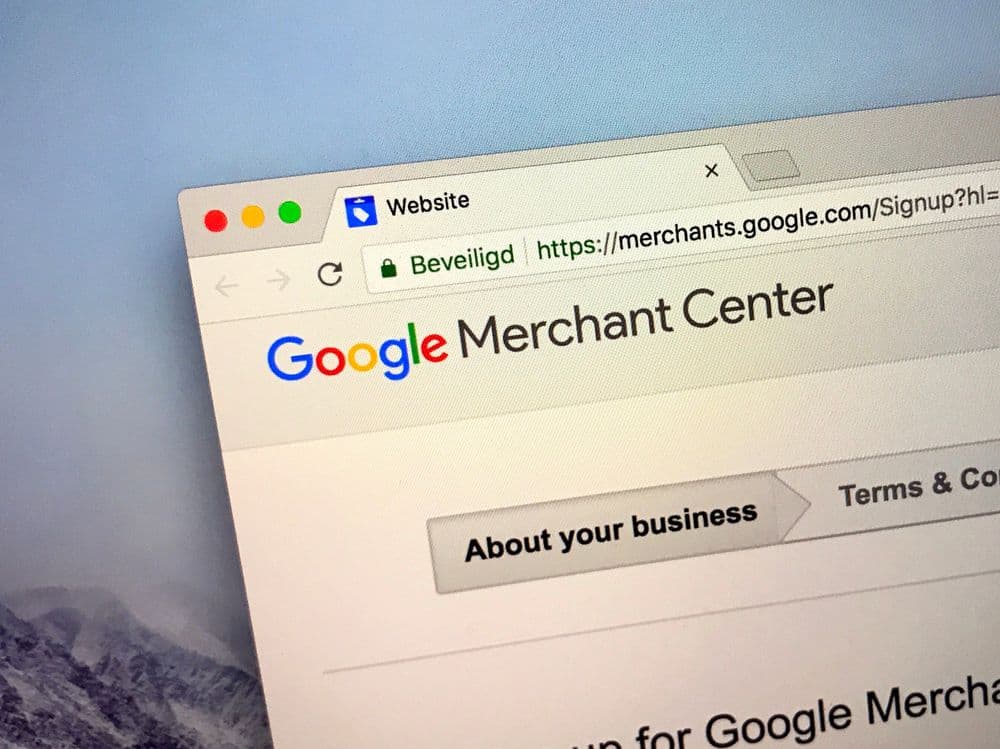














O Google verifica seu site em busca de alterações nos produtos pelo menos uma vez a cada 24 horas, segundo a Central de Ajuda do Merchant Center. Se a sua loja tem marcação de produtos e um site reivindicado, esse rastreamento também pode criar no Merchant Center anúncios que ninguém da sua equipe enviou. O primeiro sinal costuma ser uma contagem de produtos que não bate com o seu feed, ou um preço no Shopping que corresponde ao do site, mas não ao do seu arquivo.
Este guia é para lojistas e responsáveis por feeds que encontram produtos inexplicáveis, duplicados ou valores divergentes no Merchant Center. Ao final, você saberá confirmar se a origem "Found by Google" é a responsável, decidir se vai mantê-la, restringi-la ou desativá-la e corrigir os problemas de marcação que deixam esses anúncios errados.
O que é o "Found by Google" e o que ele não é
A Central de Ajuda do Merchant Center chama o recurso de "Adicionar produtos automaticamente da sua loja online". O Google varre suas páginas de produto, lê os dados estruturados contidos nelas (título, preço, disponibilidade) e os envia para a sua conta. Os produtos que chegam dessa forma aparecem em uma fonte de dados identificada como "Found by Google" (encontrado pelo Google). Na Merchant API, esse mesmo recurso se chama autofeed.
Ele não é a mesma coisa que as atualizações automáticas de itens. Essa configuração corrige o preço e a disponibilidade de produtos que você já enviou; falamos sobre ela em Como impedir que o Google substitua silenciosamente os dados de preço e disponibilidade do seu feed. O "Found by Google" cria produtos a partir do rastreamento, quer você tenha enviado algo ou não.
A página de ajuda do Google lista três condições para que ele funcione: dados estruturados nas páginas de produto com todos os atributos obrigatórios, permissão para que o Google colete as informações e um site verificado e reivindicado na sua conta do Merchant Center. Se a opção não aparecer na sua conta, a página orienta a verificar se a conta não está suspensa e se o robots.txt não está bloqueando o Googlebot.
Há poucos detalhes públicos sobre o lançamento. O Search Engine Land noticiou o recurso em junho de 2024 e observou que, no início, só alguns lojistas viam a opção de site.
Passo 1: confirme a origem no Merchant Center
Faça isso antes de mudar qualquer coisa. No Merchant Center, abra Configurações, depois Fontes de dados e, em seguida, a aba Fontes de produtos, e procure uma entrada "Found by Google". A página de ajuda do Google indica exatamente esse caminho.
Se a entrada existir, abra-a e anote três coisas: os países que ela abrange, se ela está configurada para ser gerenciada e quantos produtos contém. Compare essa contagem com o número de linhas do feed que você envia. A diferença entre os dois é o primeiro número de que você precisa.
Se não houver nenhuma entrada "Found by Google", pare por aqui; a sua divergência tem outra causa.
Passo 2: associe o sintoma à causa
Estes são os padrões que vale a pena verificar primeiro, relacionados ao que o Google documenta. A coluna "Causa provável" é a nossa leitura da documentação, e não uma afirmação do Google sobre a sua conta.
| Sintoma | Causa provável | O que verificar | Solução |
|---|---|---|---|
| Mais produtos no Merchant Center do que linhas no seu feed | Produtos rastreados sem um produto enviado correspondente | Filtre os produtos por fonte de dados; conte os itens "Found by Google" | Decida no Passo 4 se vai mantê-los ou ocultá-los |
| O preço no Shopping corresponde ao do site, não ao do feed | A versão rastreada está sendo exibida, ou as atualizações automáticas de itens estão ativadas | Abra o produto e verifique qual fonte fornece o preço | Alinhe o feed e a marcação; revise as configurações de atualização de itens |
| O mesmo produto aparece duas vezes | As versões rastreada e enviada não foram mescladas | Compare os identificadores do seu feed com o SKU ou o GTIN na marcação da página | Deixe os identificadores idênticos nos dois lugares |
| Produtos reprovados que o seu feed nunca conteve | Produtos rastreados reprovados nas verificações automáticas de políticas do Google | Abra a reprovação e veja qual é a fonte afetada | Corrija a marcação na página de destino |
| Produtos arquivados sem nenhuma ação sua | Problemas de rastreamento, como uma página de destino quebrada ou uma imagem inacessível | Abra a pasta de arquivados em Produtos | Corrija a página ou a imagem; o Google restaura os itens assim que o problema é resolvido |
| Grupos de anúncios mostrando produtos que você nunca escolheu | Anúncios ativados para produtos rastreados | Revise a configuração de anúncios da fonte de dados e o escopo das campanhas | Oculte ou exclua os produtos, ou desative os anúncios para eles |
A linha sobre duplicados merece uma observação. A página de ajuda do Google diz que, se você enviar um produto e o mesmo produto também for encontrado automaticamente, o Merchant Center mantém a versão enviada e remove a automática. Ela não diz como a correspondência é feita. É por isso que a higiene dos identificadores importa: se o id do seu feed e o SKU da sua página não coincidem, não podemos presumir que o Google vai associá-los.
Passo 3: leia a marcação como o rastreador do Google lê
Os anúncios rastreados são tão bons quanto os dados estruturados de onde vêm. As orientações do Google para o Merchant Center dizem que a marcação precisa estar presente no HTML retornado pelo servidor, e que o JavaScript adicionado após o carregamento não conta. Elas também dizem que a marcação deve corresponder ao que o consumidor vê e recomendam o JSON-LD.
Este é um conjunto mínimo de propriedades que atende às propriedades obrigatórias da documentação de listagens de comerciantes do Google (nome, imagem e uma oferta com preço e moeda). Adicionamos disponibilidade e condição porque as orientações do Merchant Center do Google as listam junto com preço e moeda para as atualizações automáticas de itens.
"@type": "Product""name": "Merino Crew Neck Sweater, Navy, M""image": "https://shop.example.com/img/sweater-navy-m.jpg""sku": "SW-NAVY-M"e"gtin13": "8690000012345""offers": {"@type": "Offer", "price": "1249.90", "priceCurrency": "TRY", "availability": "https://schema.org/InStock", "itemCondition": "https://schema.org/NewCondition", "url": "https://shop.example.com/sweater-navy-m"}
Tudo isso fica dentro de um único bloco de script JSON-LD do tipo application/ld+json, com "@context": "https://schema.org/". Os valores acima são ilustrativos e não vêm de uma loja real.
Uma falha que vale verificar em lojas virtuais com localidade turca é a string do preço. As orientações do Google determinam que os preços usem ponto como separador decimal. Um template que gera "1.249,90" porque a localidade da loja é tr-TR não segue essa regra. Seu feed pode estar correto enquanto o anúncio rastreado está errado ou é rejeitado.
Mais duas regras da mesma documentação pegam muitas lojas. Primeiro, uma página de destino deve ter uma única oferta; se ela mostrar várias, cada uma precisa de um SKU ou GTIN que corresponda ao mesmo atributo nos seus dados de produtos. Segundo, se o consumidor paga um preço promocional, o preço promocional deve estar na marcação. Produtos vendidos em várias moedas precisam de uma URL separada para cada moeda.
Passo 4: decida o que você quer e use o controle correspondente
Há três resultados razoáveis. Escolha um de forma deliberada, em vez de deixar o padrão como está.
Manter como rede de segurança
Deixe a fonte ativada, corrija a marcação e use os produtos rastreados como uma verificação de cobertura. Isso funciona para lojas cujo feed enviado está completo e cuja plataforma gera uma marcação limpa. Um post de 2023 no blog de um fornecedor observou que o Shopify e o BigCommerce incluem marcação de produtos por padrão, mas esse é o relato de um único fornecedor, e não uma garantia para o seu tema.
Restringir
A página de ajuda do Google descreve vários controles mais específicos. Na aba Fontes de dados, você pode editar os países, deixar de gerenciar os produtos, desativar os anúncios para produtos encontrados pelo Google ou ocultar todos os produtos encontrados automaticamente. Na aba Produtos, você pode excluir itens individuais. A ocultação pode levar de 4 a 8 horas para entrar em vigor. Se você ocultar tudo por meio de uma regra de atributo que define o atributo Pause como "all", os produtos são arquivados após 14 dias.
Desativar
Desativar faz com que o Google pare de adicionar novos produtos automaticamente. O Google alerta que informações básicas dos produtos ainda podem aparecer nos resultados orgânicos da Pesquisa e que a desativação pode reduzir o tráfego. Para manter as páginas totalmente fora da Pesquisa, a página de ajuda indica uma tag noindex e o atributo data-nosnippet para impedir que o rastreamento colete informações.
Passo 5: verifique a configuração de forma programática
Se você gerencia várias contas, a Merchant API expõe essa configuração. A referência accounts.autofeedSettings (atualizada pela última vez em 06/06/2025 na página que consultamos) lista dois campos. enableProducts é um booleano obrigatório que ativa ou desativa o rastreamento de produtos pelo autofeed e não pode ser usado em uma conta de marketplace. eligible é somente de saída e informa se a empresa se qualifica para o autofeed; por isso, leia-o antes de depender do enableProducts.
Os métodos documentados são getAutofeedSettings e updateAutofeedSettings. O Google observa que, na primeira ativação, os produtos normalmente aparecem na hora, mas podem levar até 24 horas quando você reativa o recurso. Uma versão v1 do mesmo recurso também aparece na referência do Google, então confirme qual versão a sua integração usa. Se você ainda está na antiga Content API, nosso artigo sobre como migrar seu pipeline de feeds para a Merchant API explica essa mudança.
Uma auditoria rápida que você pode fazer hoje
- Abra Configurações, Fontes de dados, Fontes de produtos e anote se o "Found by Google" existe, quais países ele abrange e quantos produtos contém.
- Exporte o feed que você envia e compare a contagem de produtos e a coluna id com os itens rastreados.
- Abra cinco produtos que aparecem apenas em "Found by Google" e compare preço, disponibilidade e imagem com a página.
- Veja o código-fonte da página (e não a página renderizada) de um produto e confirme que o JSON-LD está no HTML do servidor.
- Verifique se o preço usa ponto como separador decimal e se o código da moeda é um código ISO 4217 de três letras.
- Verifique se cada página tem uma única oferta, ou se o SKU ou o GTIN de cada oferta corresponde ao seu feed.
- Decida entre manter, restringir ou desativar, aplique a decisão e revise as configurações das campanhas caso os anúncios estejam ativados para produtos rastreados.
Vale identificar rapidamente as oscilações na contagem de produtos do seu próprio feed, e nosso recurso Feed Protection ignora itens com falhas ou envia um e-mail para você quando os encontra. A página do recurso deixa claro que ele não oferece monitoramento em tempo real, então use-o como uma ferramenta de registro e alerta, e não como uma vigilância ao vivo. Para a configuração no nível do canal, veja nossa página de integração com o Google Merchant Center.
Onde este guia tem limites
Trabalhamos com base na documentação pública do Google, e não na sua conta, e a página de ajuda do Google não informa datas de revisão, então não podemos dizer quando qualquer comportamento mudou. A página cita apenas título, preço e disponibilidade como dados preenchidos e remete a outras páginas para o restante. Não sabemos o conjunto completo de atributos que o rastreamento preenche, nem a chave exata usada para mesclar um produto rastreado com um enviado.
Também não temos números próprios sobre com que frequência os anúncios rastreados estão errados. O mesmo post de 2023 do fornecedor relatou cerca de 10% de itens com erros entre seus próprios clientes, mas não descreve nenhuma amostra nem metodologia, e o autor vende um serviço concorrente, então não nos baseamos nele.
A correção de uma marcação ruim está no tema ou na plataforma da sua loja virtual, e isso está fora do que um arquivo de feed consegue mudar. Se o seu problema é principalmente a qualidade da marcação, a ferramenta certa é um plugin de dados estruturados ou as configurações da própria plataforma, e um produto de gestão de feeds, incluindo o nosso, não vai substituí-los. Quando o problema são identificadores divergentes ou um feed que precisa de regras e enriquecimento, é aí que as ferramentas de feed mostram seu valor.
Perguntas frequentes
Por que há produtos no Merchant Center que eu nunca enviei?
Se o seu site tem marcação de produtos e um site reivindicado, o rastreamento do Google pode adicionar produtos em uma fonte "Found by Google". Confira em Configurações, Fontes de dados, Fontes de produtos. O Google diz que verifica o site pelo menos uma vez a cada 24 horas.
Um produto rastreado vai substituir o do meu feed?
A página de ajuda do Google diz que, quando um produto é enviado e também encontrado automaticamente, o Merchant Center mantém a versão enviada e remove a automática. A página não explica como os dois são associados, então mantenha o id do seu feed e o SKU ou GTIN da sua página consistentes.
Como faço para o Google parar de adicionar produtos automaticamente?
Desative a fonte de site no Merchant Center. O Google observa que isso interrompe as novas adições automáticas, mas informações básicas dos produtos ainda podem aparecer nos resultados orgânicos da Pesquisa, e o tráfego pode cair.
Quanto tempo leva para ocultar produtos rastreados?
O Google diz que ocultar produtos "Found by Google" pode levar de 4 a 8 horas. Se você os ocultar com o atributo Pause definido como "all", eles são arquivados após 14 dias.
Por que um produto rastreado foi reprovado se o meu feed está limpo?
A reprovação se refere à versão rastreada, que é montada a partir da marcação da sua página. O Google também diz que suas verificações automáticas de políticas nesses produtos podem não ser totalmente precisas. Abra o item, leia o motivo e corrija a página de destino ou a marcação.
Produtos rastreados podem aparecer nas minhas campanhas do Google Ads?
Sim, se você ativar os anúncios para eles. O Google alerta que, nesse caso, as campanhas podem incluir produtos e locais adicionais, então revise o escopo das campanhas depois de alterar a fonte.
Compare seu feed com o que o Google vê
Fica mais fácil desembaraçar os anúncios rastreados quando o feed que você envia está limpo e completo. Passe seu feed pela ferramenta gratuita de auditoria de feed de produtos: cole a URL do feed, e ela pontua a completude dos dados, a qualidade dos dados e a saúde técnica.

Kardelen Yılmaz atua na área de growth da Feedance, onde ajuda marcas de e-commerce e agências a obter mais retorno de cada produto que anunciam. Ela escreve sobre qualidade do feed de produtos, campanhas de Shopping e Performance Max, automação de criativos e como as compras impulsionadas por IA estão mudando a visibilidade dos produtos.
LinkedIn